



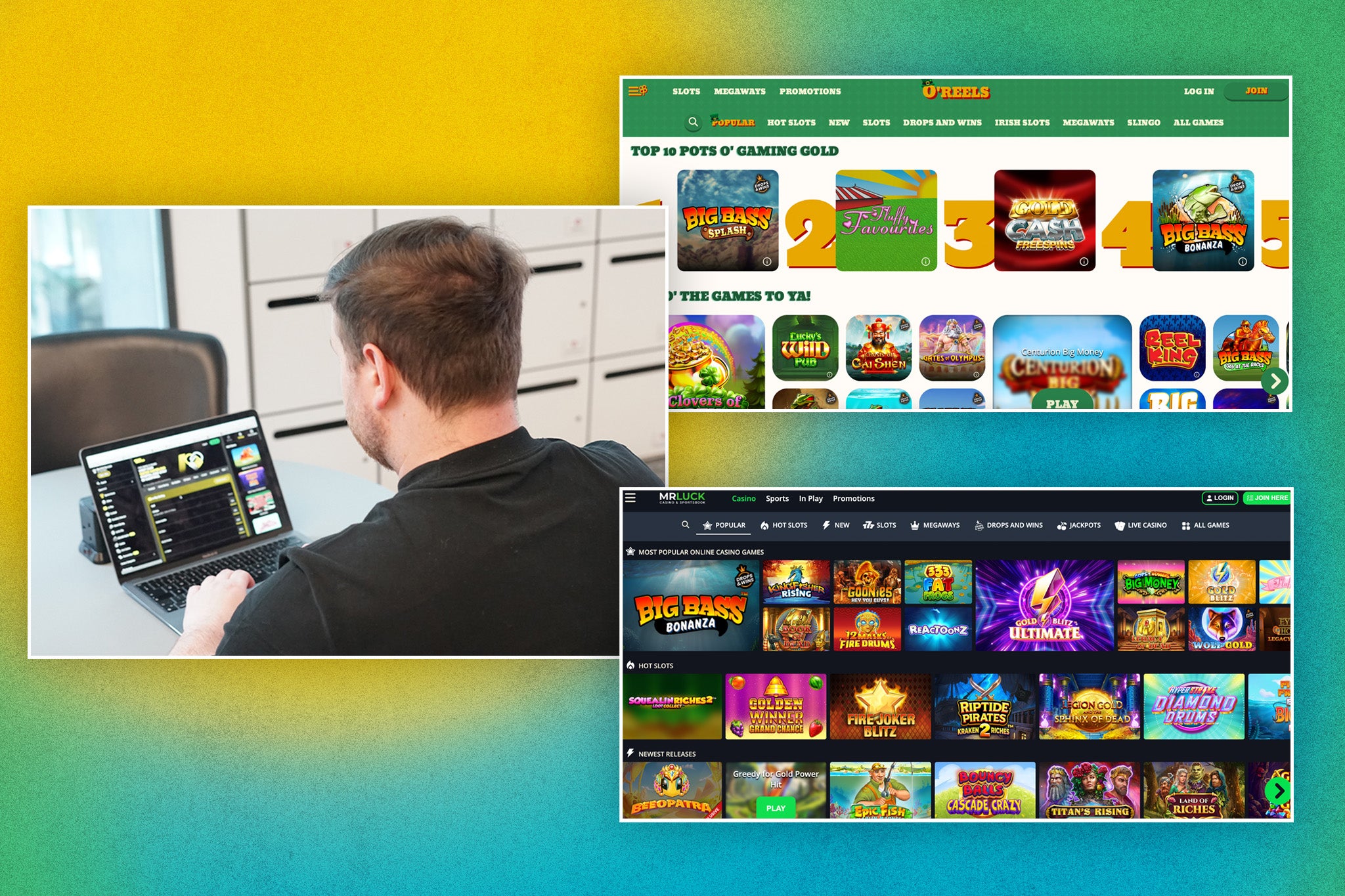
Зручна навігація допомагає дорослому користувачеві швидко зрозуміти, де розміщена потрібна інформація, які умови слід перевірити та чи відповідає сторінка конкретному запиту. На сайт allwin україна варто дивитися саме як на інформаційну точку входу: спочатку оцініть структуру, назви розділів і доступність важливих пояснень, а вже потім переходьте до будь-яких подальших дій.
З чого почати огляд сторінки
Перший крок — не поспішати натискати всі видимі елементи, а визначити логіку сторінки. Зверніть увагу на головне меню, верхню частину екрана, позначення розділів і можливість повернутися до попереднього рівня. Добре організований ресурс має зрозумілий поділ між інформаційними матеріалами, правилами, довідкою та функціональними кнопками. Якщо назви виглядають нечітко або повторюються, краще спочатку переглянути кілька розділів і скласти загальне уявлення про структуру.
Корисно сформулювати власну мету одним реченням. Наприклад: потрібно знайти вимоги до користувача, перевірити умови конкретної пропозиції, зрозуміти принцип роботи меню або просто ознайомитися з платформою. Такий підхід не дає загубитися серед банерів і рекламних повідомлень. Якщо сторінка пропонує багато напрямів, обирайте той, що прямо відповідає запитанню, а не перший елемент, який привернув увагу.
Окремо перевірте, чи однаково зрозуміло сторінка працює на комп’ютері та смартфоні. На меншому екрані частина меню може ховатися за кнопкою, текст — переноситися, а важливі пояснення — переміщуватися нижче. Перед прийняттям рішення прочитайте не лише заголовок, а й супровідний текст, примітки та посилання на правила. Саме в них часто містяться обмеження, які неможливо побачити з короткого рекламного повідомлення.
Як відрізнити інформаційний розділ від функціонального
Не кожна кнопка на сторінці має однакове призначення. Одні елементи відкривають довідкові матеріали, інші ведуть до форм або окремих сервісних дій. Розрізняти їх допомагають формулювання: «умови», «правила», «підтримка» чи «довідка» зазвичай вказують на інформаційний зміст, тоді як короткі заклики можуть переводити до функціональної частини. Не робіть висновків про можливості ресурсу лише за кольором або розміром кнопки.

Перед переходом прочитайте, що саме обіцяє елемент. Якщо напис сформульований загально, відкрийте його та перевірте, чи відповідає наступна сторінка очікуванню. Важливо також дивитися на адресу у браузері: зміна домену або поява незвичного піддомену не обов’язково означає проблему, але вимагає уважнішої перевірки. Не вводьте персональні дані, поки не зрозуміли, куди саме потрапили та навіщо потрібна кожна запитувана інформація.
Для складних сторінок зручно користуватися послідовністю «назва розділу — короткий опис — умови — наступний крок». Якщо один із цих елементів відсутній, не варто здогадуватися про зміст самостійно. Краще повернутися до меню, переглянути розділ допомоги або звернутися до підтримки через офіційно вказаний канал. Така звичка зменшує ризик помилкового переходу й допомагає відокремити пояснення від рекламної подачі.
Що перевірити перед взаємодією з платформою

Перед будь-якими діями перегляньте, чи доступні правила користування, політика конфіденційності та контактна інформація. Ці матеріали мають бути достатньо помітними, а не прихованими серед другорядних посилань. Важливо зрозуміти, які дані можуть запитуватися, для чого вони використовуються та куди звертатися у разі технічної або організаційної проблеми. Якщо пояснення відсутні або написані надто загально, це привід утриматися від поспішних рішень.
Зверніть увагу на безпеку підключення та поведінку браузера. Адреса має відкриватися через захищене з’єднання, а попередження про підозрілий сертифікат, автоматичне завантаження файлів чи незвичні спливаючі вікна не слід ігнорувати. Для загальних рекомендацій щодо онлайн-безпеки можна ознайомитися з матеріалами Кіберполіції України про безпечну поведінку в інтернеті. Вони не підтверджують властивості конкретної платформи, але допомагають оцінювати цифрові ризики.
Не використовуйте один пароль на різних ресурсах і не передавайте коди підтвердження стороннім особам. Якщо сторінка пропонує зберегти дані в браузері на спільному пристрої, краще відмовитися. Також перевіряйте, чи не змінився текст умов після переходу на інший розділ. Інформація про обмеження, вікові вимоги або перевірку особи може бути розміщена не на головному екрані, а в окремому документі, тому пошук за меню має бути уважним.
Як діяти, якщо потрібний розділ не знаходиться
Почніть із внутрішнього пошуку, якщо він доступний. Вводьте не довге речення, а одне-два точні слова, пов’язані із запитом: «правила», «підтримка», «умови», «конфіденційність». Якщо пошук не дає результату, перевірте нижню частину сторінки. У футері часто розміщують посилання на довідку, юридичні документи, контакти та мовні налаштування. На мобільному пристрої ці елементи можуть бути згорнуті.
Іноді потрібні відомості названі інакше, ніж очікує користувач. Розділ про перевірку може мати назву, пов’язану з безпекою профілю, а правила конкретної пропозиції — міститися в окремій примітці. Тому корисно переглядати близькі за змістом категорії, але не слід переходити до дій навмання. Якщо сторінка відкриває багато схожих документів, порівняйте їхні заголовки, дату оновлення та сферу застосування.
Коли інформація суперечлива або неповна, зафіксуйте конкретне питання. Замість загального «як це працює?» краще сформулювати: «де вказані умови?», «які дані потрібні?», «хто відповідає за звернення?». Точне звернення спрощує комунікацію з підтримкою і допомагає отримати відповідь, яку можна перевірити. До моменту уточнення не надсилайте документи, не підтверджуйте незрозумілі дії та не покладайтеся на припущення.
Як оцінити зручність навігації перед вибором
Зручність — це не лише приємний дизайн. Вона проявляється в тому, наскільки швидко користувач розуміє призначення сторінки, знаходить правила та повертається до попереднього кроку. Перевірте, чи видно активний розділ, чи не губиться кнопка повернення і чи не перекриває текст спливаюче повідомлення. Якщо кожен перехід потребує здогадок, така структура може створювати зайві ризики навіть за наявності потрібних матеріалів.
Порівнювати варто не кількість кнопок, а зрозумілість маршруту. Один ресурс може мати коротке меню з чіткими категоріями, інший — багато підрозділів із докладними описами. Вибір залежить від вашого завдання: для швидкого пошуку важлива простота, а для уважного ознайомлення — повнота пояснень і логічний порядок документів. У будь-якому випадку назви мають відповідати змісту, а важливі умови — бути доступними без зайвих переходів.
Перед завершенням огляду поставте собі три запитання: чи зрозуміло, де знаходиться потрібна інформація, чи можна перевірити умови та чи відомо, куди звернутися по допомогу? Якщо на всі питання є чітка відповідь, навігацію можна вважати достатньо передбачуваною для подальшого ознайомлення. Якщо ні — краще витратити час на уточнення, а не компенсувати нестачу інформації поспішними рішеннями.
Поширені запитання про навігацію
Що робити, якщо меню не відкривається на смартфоні?
Оновіть сторінку, перевірте стабільність з’єднання та спробуйте інший браузер. Якщо меню все одно не працює, перегляньте нижню частину сторінки або скористайтеся версією для комп’ютера. Не вводьте дані у випадкові форми, які з’являються замість очікуваного розділу.
Як зрозуміти, що сторінка містить актуальні правила?
Шукайте назву документа, дату оновлення та опис сфери його застосування. Якщо дата відсутня, формулювання суперечливі або різні розділи містять неоднакові умови, зверніться до офіційної підтримки. До отримання пояснення не варто робити висновки лише з рекламних повідомлень.
Чи безпечно переходити за всіма кнопками на сторінці?
Ні, кожен перехід слід оцінювати окремо. Перевіряйте адресу, призначення кнопки та запитувані дані. Уникайте файлів, підозрілих спливаючих вікон і повідомлень із вимогою передати пароль або код підтвердження. За сумнівів закрийте сторінку та знайдіть офіційний канал підтримки.